
DIE EINRICHTUNG · SCHRITT FÜR SCHRITT
Ihre Telefonanlage.
Jetzt auf Ihrem Handy.
Bereiten Sie Ihre AGFEO-Anlage vor, installieren Sie den ASIPhone-Server und verbinden Sie Ihr Handy per QR-Code. Wir begleiten Sie durch jeden Schritt.
BEVOR SIE STARTEN
Alles bereit?
- Eine AGFEO-Telefonanlage und Zugang zu deren Verwaltung.
- Einen Linux-Rechner oder eine virtuelle Maschine mit Netzwerkzugriff auf die AGFEO-Telefonanlage – empfohlen: Ubuntu Server 26.04 LTS. Unterstützt werden Debian oder Ubuntu mit systemd, x86-64 oder ARM64 und mindestens 6 GB freiem Speicher.
- Administratorrechte auf dem Linux-Server, Internetzugang und eine lokale Netzwerkverbindung zur Telefonanlage.
- Einen freien Lizenzplatz für den ASIPhone-Benutzer. Bei der erstmaligen Serverinstallation erhalten Sie automatisch eine Demo-Lizenz für einen Benutzer, die 30 Tage gültig ist. Für Relay ist eine entsprechende Freigabe erforderlich.
- Die ASIPhone-App und eine funktionierende Internetverbindung auf dem Handy.
Verwenden Sie möglichst einen eigenen Server oder eine eigene VM. Eine feste lokale IP-Adresse oder DHCP-Reservierung erleichtert die Einrichtung.
IN DER VERWALTUNG IHRER TELEFONANLAGE
Zuerst: ein SIP-Gerät für ASIPhone
Legen Sie in der Geräteeinrichtung Ihrer AGFEO-Anlage ein neues internes SIP-Gerät des Typs „T14 SIP“ an. In der abgebildeten Oberfläche wird der Typ als „T 14 SIP“ angezeigt.
Vergeben Sie einen eindeutigen Gerätenamen und ordnen Sie das Gerät dem gewünschten Benutzer beziehungsweise der vorgesehenen Nebenstelle zu. Im Beispiel heißt es „805 ASIPhone“ und ist „BÜRO [805]“ zugeordnet.
![AGFEO-Geräteliste: SIP Intern, Gerätetyp T 14 SIP, Gerätename 805 ASIPhone und Zuordnung BÜRO [805]](assets/anleitung/agfeo-geraeteliste.png)
Die SIP-Einstellungen übernehmen
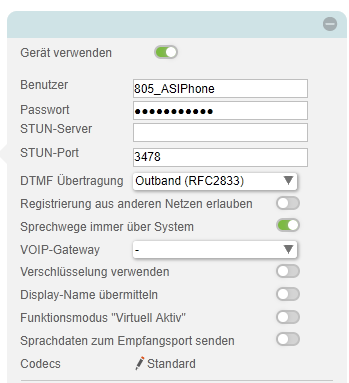
| Einstellung | Wert |
|---|---|
| Gerät verwenden | Ein |
| Benutzer | Eigener SIP-Benutzername, hier 805_ASIPhone |
| Passwort | Ein eigenes SIP-Kennwort vergeben |
| STUN-Server | Leer lassen |
| STUN-Port | 3478 |
| DTMF Übertragung | Outband (RFC2833) |
| Registrierung aus anderen Netzen erlauben | Aus |
| Sprechwege immer über System | Ein |
| VOIP-Gateway | – (keines) |
| Verschlüsselung verwenden | Aus |
| Display-Name übermitteln | Aus |
| Funktionsmodus „Virtuell Aktiv“ | Aus |
| Sprachdaten zum Empfangsport senden | Aus |
| Codecs | Standard |
Speichern Sie das Gerät in der Telefonanlage. Notieren Sie den SIP-Benutzernamen und das SIP-Kennwort: Diese tragen Sie später in ASIPhone unter „SIP-Gerätezugang“ ein. Der frei gewählte Anzeigename des Geräts ist nicht automatisch dessen SIP-Benutzername.
Die abgebildete Konfiguration ist für den lokalen Zugang des ASIPhone-Servers zur Telefonanlage gedacht. Die Verbindung vom Handy zum ASIPhone-Server wird separat über WireGuard geschützt. Liegt der Server in einem anderen Netz als die Telefonanlage, muss die netzübergreifende Registrierung passend zur Anlage geprüft werden.
Web/API-Zugang für die Durchwahl 805 (= Dashboard-Zugang)
Öffnen Sie in der AGFEO-Verwaltung den Benutzer der gewünschten Durchwahl. Der Screenshot zeigt „BÜRO“ mit der Durchwahl 805. Der Web/API-Benutzername lautet in diesem Beispiel Demouser; das zugehörige Kennwort ist verdeckt.

Übernehmen Sie später in ASIPhone unter „AGFEO Web/API“ den Namen Demouser in „Web/API-Benutzername“ und das zugehörige Kennwort in „Web/API-Kennwort“. Verwenden Sie für Ihre Anlage die dort hinterlegten eigenen Zugangsdaten.
Für dieselbe Durchwahl werden somit zwei Zugänge verwendet: Web/API: Demouser und SIP-Gerätezugang: 805_ASIPhone. Jeder Zugang erhält sein jeweils zugehöriges Kennwort. Die Durchwahl 805 ist nicht der Web/API-Benutzername.
AUF DEM LINUX-SERVER
Installieren. Dann im Browser weitermachen.
Öffnen Sie ein Terminal auf dem vorgesehenen Server und führen Sie diesen Befehl aus:
curl -fsSL https://asiphone.app/install.sh | sudo bashDemo-Lizenz für den Einstieg: Bei der erstmaligen Installation des ASIPhone-Servers wird automatisch eine Demo-Lizenz für einen Benutzer vergeben. Sie ist 30 Tage gültig.
Der Installer richtet Docker und den ASIPhone-Dienst ein und lädt das aktuelle Serverpaket herunter. Am Ende zeigt er die Adresse für die weitere Einrichtung an, zum Beispiel:
http://192.168.1.20:8090
Öffnen Sie die vom Installer angezeigte Adresse im Browser eines Geräts im lokalen Netzwerk. Die IP-Adresse hier ist nur ein Beispiel.
Öffnen Sie die Einrichtung nach der Installation zeitnah im vertrauenswürdigen lokalen Netzwerk. Die Verwaltung auf Port 8090 ist für den lokalen Zugang gedacht und benötigt keine öffentliche Router-Portweiterleitung.
EINRICHTUNGSASSISTENT
Ihr Admin-Passwort festlegen
Beim ersten Aufruf startet der Assistent automatisch. Ein vorheriges Kennwort ist nicht erforderlich. Vergeben Sie ein eigenes Passwort mit mindestens acht Zeichen, wiederholen Sie es und klicken Sie auf „Speichern und weiter“.
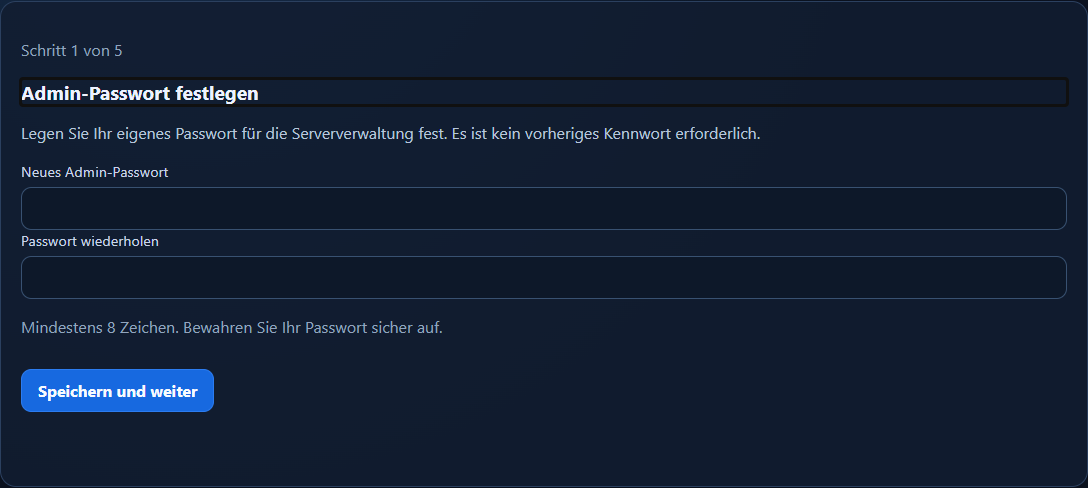
Bewahren Sie dieses Passwort sicher auf. Sie benötigen es für die spätere Verwaltung und zum Fortsetzen einer unterbrochenen Einrichtung.
EINRICHTUNGSASSISTENT
Die lokale Telefonanlage eintragen
Geben Sie die lokale IP-Adresse oder den Hostnamen Ihrer AGFEO-Anlage ein. Übernehmen Sie Web/API-Port 80 und SIP-Port 5060 nur, wenn diese zu Ihrer Anlage passen.
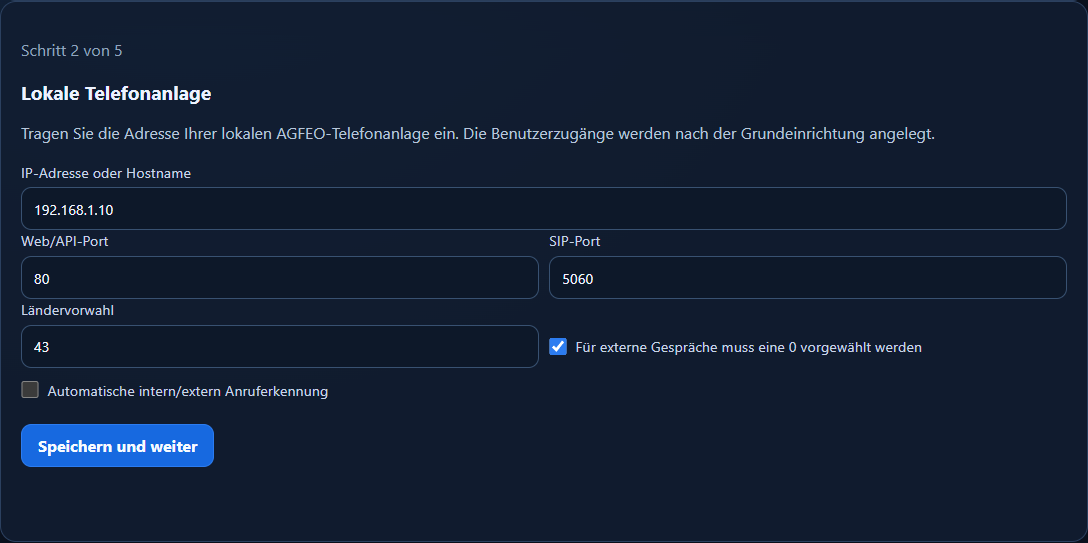
Wählen Sie die passende Ländervorwahl, beispielsweise 43 für Österreich oder 49 für Deutschland. Aktivieren Sie die Amts-0 nur, wenn Ihre Anlage diese für externe Gespräche benötigt. Benutzerzugänge folgen nach dem Assistenten.
EINRICHTUNGSASSISTENT
Eine Adresse für unterwegs
Mit „Integriertes ASIPhone-DynDNS“ richtet ASIPhone die öffentliche Adresse automatisch ein und hält sie aktuell. Dafür benötigt der Server Internetzugang.
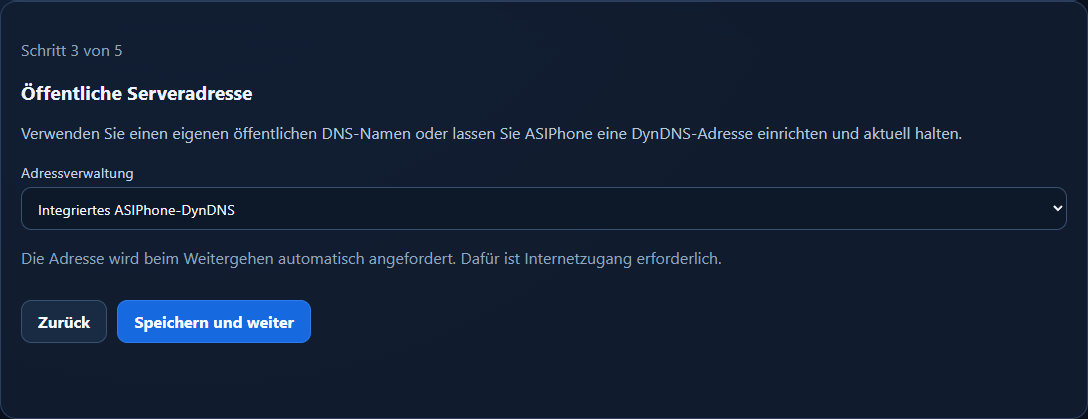
Alternativ verwenden Sie einen eigenen öffentlichen DNS-Namen, zum Beispiel telefon.example.at. Geben Sie nur den Namen ein, ohne https:// oder Port. Der DNS-Eintrag muss auf Ihren Internetanschluss zeigen.
DynDNS sorgt für eine aktuelle Adresse. Es ersetzt keine Portweiterleitung. Den Zugangsweg wählen Sie in Schritt 5.
EINRICHTUNGSASSISTENT
Die sichere Verbindung vorbereiten
WireGuard verschlüsselt die Verbindung zwischen Handy und ASIPhone-Server. Die Vorgaben UDP-Port 51820 und VPN-Netz 10.77.0.0/24 können in der Regel übernommen werden.
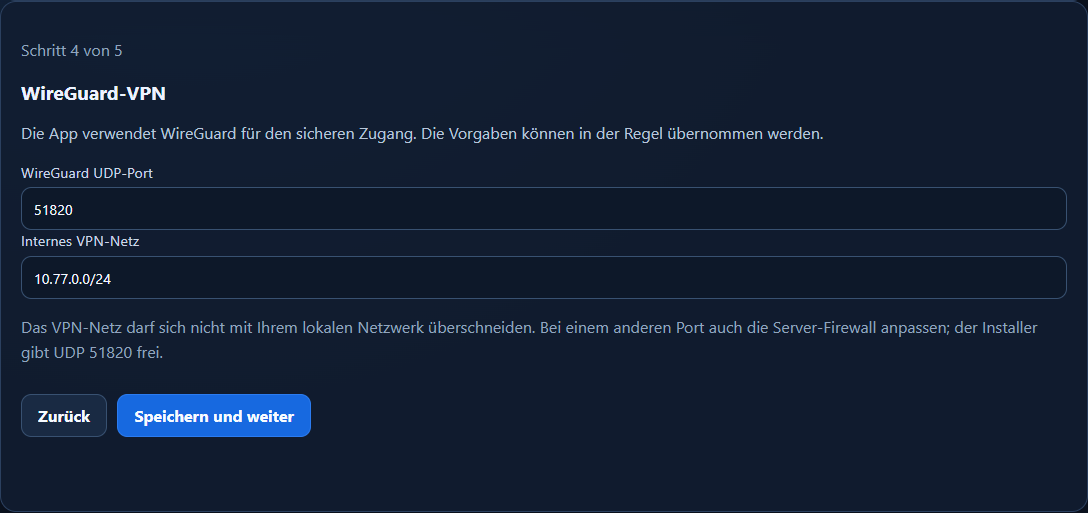
Das VPN-Netz darf sich nicht mit vorhandenen lokalen Netzen überschneiden. Bei einem anderen Port muss auch die Server-Firewall angepasst werden; der Installer gibt standardmäßig UDP 51820 frei.
EINRICHTUNGSASSISTENT
Relay oder Portweiterleitung?
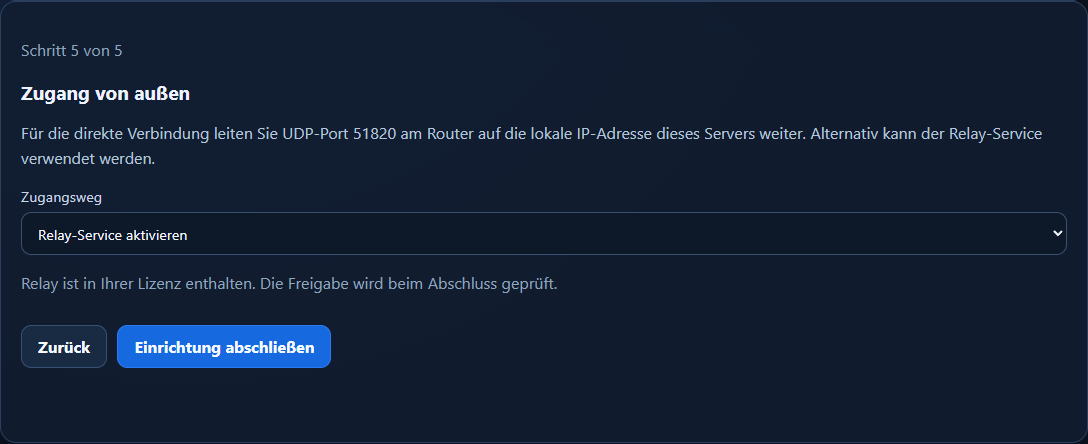
Über den Relay-Service
Wählen Sie „Relay-Service aktivieren“, wenn der Zugang ohne Portweiterleitung am Router erfolgen soll. Die entsprechende Lizenzfreigabe wird beim Abschluss geprüft.
Direkt über Ihren Router
Alternativ leiten Sie den angezeigten UDP-Port auf die lokale IP-Adresse des ASIPhone-Servers weiter. Bei unveränderten Vorgaben ist das UDP 51820. Bestätigen Sie danach die eingerichtete Weiterleitung.
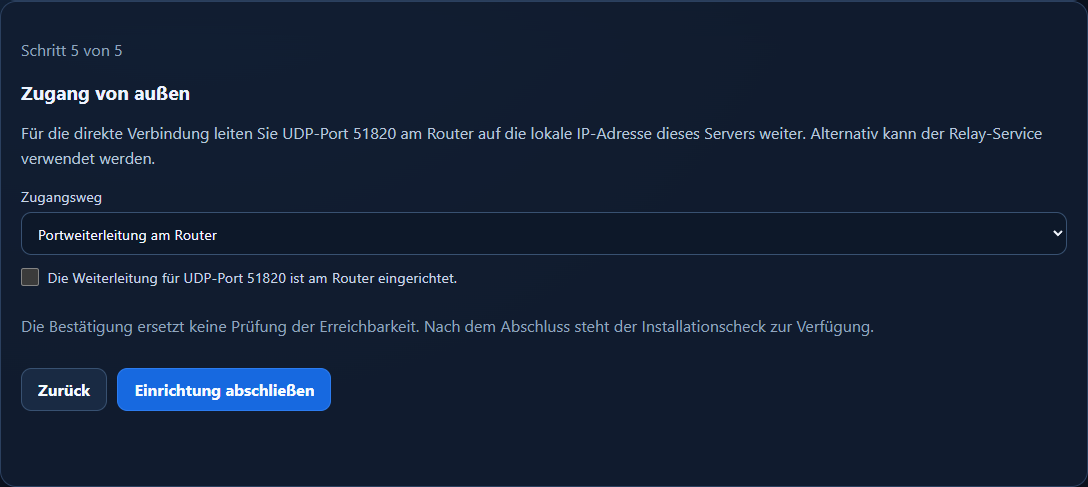
Eine direkte Verbindung setzt einen von außen erreichbaren Internetanschluss voraus. Bei Anschlüssen ohne nutzbare eingehende Verbindung, etwa durch CGNAT, kann der freigeschaltete Relay-Service verwendet werden.
Klicken Sie auf „Einrichtung abschließen“. Danach öffnet sich die normale Serververwaltung. Die Bestätigung ersetzt keine Prüfung der Erreichbarkeit; führen Sie anschließend den Installationscheck aus.
IN DER ASIPHONE-SERVERVERWALTUNG
Den ersten Benutzer anlegen
Klicken Sie in der Benutzerverwaltung auf „Neuen Benutzer anlegen“. Tragen Sie die beiden Zugänge aus Ihrer AGFEO-Telefonanlage ein:
- AGFEO Web/API: Benutzername und Kennwort des AGFEO-Benutzers; im Beispiel oben lautet der Benutzername
Demouser. - SIP-Gerätezugang: Den beim T14-SIP-Gerät eingetragenen Benutzer und dessen Passwort. Aus dem Beispiel oben gehört
805_ASIPhonein das Feld „SIP-Gerätename“.
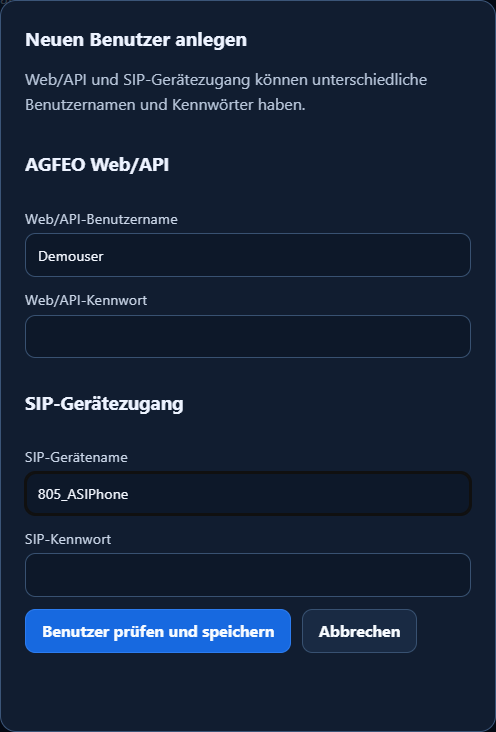
Klicken Sie auf „Benutzer prüfen und speichern“. Bei erfolgreicher Lizenzprüfung und einem freien Lizenzplatz wird der neue Benutzer automatisch aktiviert. Ohne passende Freigabe bleibt er deaktiviert; beachten Sie den angezeigten Hinweis.
Das Admin-Passwort des ASIPhone-Servers gehört nicht in diese Felder. Verwenden Sie die zur Telefonanlage gehörenden Zugangsdaten.
AUF DEM HANDY
Scannen. Verbinden. Loslegen.
- Erstellen Sie in der Benutzerverwaltung für den aktivierten Benutzer eine persönliche Einladung mit QR-Code.
- Öffnen Sie ASIPhone auf dem Handy und wählen Sie „QR-Code scannen“. Verwenden Sie den Scanner in der App.
- Scannen Sie den Code vom Bildschirm. Erlauben Sie den Kamerazugriff und bestätigen Sie die angeforderte VPN-Verbindung.
- Erteilen Sie die für Telefonie angeforderten Berechtigungen, insbesondere für das Mikrofon und, falls angefragt, Benachrichtigungen.
- Prüfen Sie einen ausgehenden und einen eingehenden Anruf. Testen Sie anschließend auch den Zugang über Mobilfunk.
Der QR-Code ist eine persönliche, zeitlich begrenzte Einladung. Teilen oder veröffentlichen Sie ihn nicht. Bei Ablauf erstellen Sie einen neuen. Das Neuerstellen ersetzt die bisherige Geräteeinrichtung dieses Benutzers.
Die App übernimmt die Server- und VPN-Einstellungen aus der Einladung. Eine separate WireGuard-App ist für diesen Ablauf nicht erforderlich.
KURZ GEKLÄRT
Wenn etwas hakt
Die Seite auf Port 8090 ist nicht erreichbar.
Verwenden Sie die Adresse aus der Installer-Ausgabe mit http:// und :8090. Prüfen Sie, ob Ihr Rechner den Server im lokalen Netzwerk erreicht. Prüfen Sie bei Bedarf den laufenden Dienst und die lokale Firewall.
Die Telefonanlage meldet „credentials_missing“.
Es fehlen aktive Benutzerzugänge zur Anlage. Legen Sie einen Benutzer mit gültigen Web/API-Zugangsdaten an. „not_configured“ bedeutet dagegen, dass beim Start noch keine Anlagenadresse eingerichtet war. Nach dem Assistenten kann eine alte Anzeige durch Neuladen verschwinden.
Der Benutzer bleibt deaktiviert oder Relay lässt sich nicht einschalten.
Prüfen Sie die Lizenzanzeige und freie Benutzerplätze. Relay benötigt eine entsprechende Freigabe. Bei fehlender Relay-Freigabe zeigt der Assistent die Produkt-ID für die Zuordnung an.
Der QR-Code wird erkannt, aber die App verbindet sich nicht.
Prüfen Sie zuerst den Internetzugang des Handys. Auch bei Mobilfunkempfang kann fehlendes Guthaben oder Datenvolumen die Verbindung verhindern. Testen Sie WLAN und anschließend „Erneut verbinden“, sofern angeboten. Prüfen Sie außerdem die VPN-Freigabe und die Gültigkeit der Einladung.
Der direkte Zugang funktioniert unterwegs nicht.
Prüfen Sie DNS-Adresse, UDP-Portweiterleitung und Server-Firewall. Der weitergeleitete Port muss mit dem WireGuard-Port übereinstimmen. Bei CGNAT oder fehlender öffentlicher Erreichbarkeit kann der lizenzierte Relay-Service verwendet werden.
Die Einrichtung wurde unterbrochen.
Öffnen Sie die Serveradresse erneut. Der Fortschritt bleibt gespeichert. Sobald das Admin-Passwort festgelegt wurde, melden Sie sich damit an und setzen den Assistenten fort.
Die Server-Screenshots zeigen die tatsächliche Oberfläche mit Beispieldaten. Die AGFEO-Screenshots stammen aus der bereitgestellten Referenzanlage. Je nach Version können Beschriftungen und Ansichten abweichen. Bilder anklicken, um sie zu vergrößern.